Optimierte WooCommerce-Bestandsverwaltung mit Tipps für effektive Bestandskontrolle, genaue Nachverfolgung und effizientes Produktmanagement.
Eine effektive Bestandsverwaltung ist für den Betrieb eines erfolgreichen E-Commerce-Shops unerlässlich. WooCommerce bietet mehrere Tools und Funktionen, die Ihnen bei der effizienten Verwaltung Ihres Inventars helfen. In diesem Artikel führen wir Sie durch die Grundlagen der Bestandsverwaltung in WooCommerce, einschließlich der Verwendung des WC GSheetConnector-Plugins zur Optimierung Ihrer Prozesse.
Einführung
Die Bestandsverwaltung in WooCommerce ist unerlässlich, um sicherzustellen, dass Sie die richtigen Produkte zur Verfügung haben, um die Kundennachfrage zu erfüllen und gleichzeitig Überbestände zu vermeiden. Eine ordnungsgemäße Bestandsverwaltung trägt dazu bei, die Kundenzufriedenheit zu verbessern, Probleme wie das Auschecken zu vermeiden, die Lagerbestände zu optimieren und die Gesamteffizienz Ihres Geschäfts zu steigern. Dieser Leitfaden behandelt die Grundlagen der Bestandsverwaltung in WooCommerce und wie Sie diese mit dem WC GSheetConnector-Plugin verbessern können.
WooCommerce-Bestandsverwaltung verstehen
Grundlagen der Bestandsverwaltung
Das Bestandsverwaltungssystem von WooCommerce hilft Ihnen, Ihren Produktbestand zu verfolgen und zu verwalten. Sie können damit Bestandsmengen festlegen, den Bestandsstatus verwalten und bestandsbezogene Benachrichtigungen automatisieren.
Arten von Inventar
Einfache Produkte: Diese Produkte haben eine einzige SKU und Lagermenge.
Variable Produkte: Diese Produkte gibt es in mehreren Variationen, jede mit ihrer eigenen SKU und Lagermenge.
Erwähnenswert ist auch, dass es noch andere Produkttypen gibt;
Gruppenprodukt: Hierbei handelt es sich um eine Sammlung verwandter Produkte, die einzeln erworben werden können und nur aus einfachen Produkten besteht. Zum Beispiel ein Set mit sechs Trinkgläsern.
Externes/Affiliate-Produkt: Dies ist ein Produkt, das Sie auf Ihrer Website auflisten und beschreiben, das aber an anderer Stelle verkauft wird.
Richten Sie die Bestandsverwaltung in WooCommerce ein
Konfigurieren Sie die Inventareinstellungen
So richten Sie die Bestandsverwaltung ein:
- Gehen Sie zu WooCommerce > Einstellungen.
- Klicken Sie auf die Registerkarte „Produkte“ und wählen Sie dann „Inventar“ aus.
- Aktivieren Sie die Option zur Bestandsverwaltung, um die Einstellungen anzuzeigen.
- Konfigurieren Sie Einstellungen wie das Anzeigeformat des Lagerbestands, Lagerschwellenwerte und die Sichtbarkeit nicht vorrätiger Lagerbestände. Möglicherweise möchten Sie auch Artikel aus dem Katalog ausblenden, daher gibt es auch dafür eine Option.
- Denken Sie daran, Ihre Änderungen zu speichern.
Aktivieren Sie die Bestandsverwaltung
Für einzelne Produkte:
- Gehen Sie zu Produkte > Alle Produkte und wählen Sie das Produkt aus, das Sie verwalten möchten.
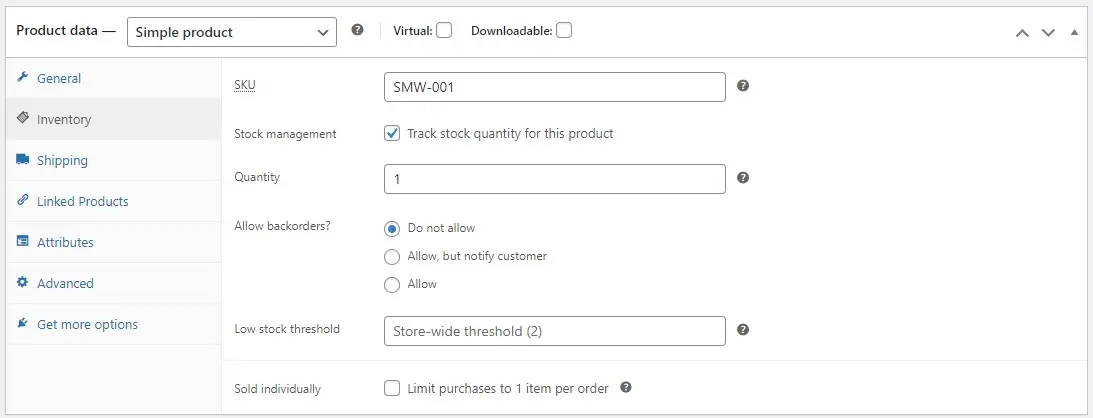
- Gehen Sie zur Registerkarte „Inventar“ im Abschnitt „Produktdaten“ (normalerweise die Standardeinstellung).
- Aktivieren Sie „Bestandsmenge für dieses Produkt verfolgen“ und geben Sie die Lagermenge ein.
- Aktivieren Sie die Option Rückstände zulassen, um den Kunden nicht zuzulassen, zuzulassen und zu benachrichtigen oder zuzulassen.
Lagerstatus anzeigen
Um die Anzeige des Lagerbestandsstatus in Ihrem WooCommerce-Shop zu verbessern, kann das Advanced Views-Plugin ein leistungsstarkes Tool sein. So können Sie es verwenden:
- Installieren und aktivieren Sie das Advanced Views-Plugin.
- Erstellen Sie einen Ansichtsartikel und fügen Sie die relevanten Felder zusammen mit dem Feld „Produktbestandsstatus“ hinzu.
- Veröffentlichen Sie Ihre Ansicht und kopieren Sie den Shortcode in Ihre Shop-Seitenvorlage.
- Das ist es.
Verwalten Sie die Lagerbestände
Aktualisierung der Lagerbestände
So aktualisieren Sie Lagerbestände:
Befolgen Sie die gleichen Schritte wie oben, da sich alle primären Optionen im Produktdatenbereich befinden.
Daher;
- Gehen Sie zu Produkte > Alle Produkte.
- Bearbeiten Sie das Produkt, das Sie aktualisieren möchten.
- Gehen Sie im Abschnitt „Produktdaten“ zur Registerkarte „Bestand“ und passen Sie das Feld „Bestandsmenge“ an.
Hinweis: Aus der Produktliste können Sie mehrere Produkte auswählen, in den Massenaktionen „Bearbeiten“ auswählen, auf „Übernehmen“ klicken und schon können Sie „Vorhandenen Lagerbestand um einen festgelegten Betrag erhöhen“, was wirklich praktisch ist. Klicken Sie auf „Arbeit“, wenn Sie fertig sind, um die Änderungen zu speichern.
Aktienstatusoptionen
- Auf Lager: Das Produkt ist zum Kauf verfügbar.
- Ausverkauft: Das Produkt ist nicht zum Kauf verfügbar.
- Bei Nachbestellung: Das Produkt ist derzeit nicht auf Lager, kann aber bestellt werden.
Bestandsverwaltung für variable Produkte
Für variable Produkte:
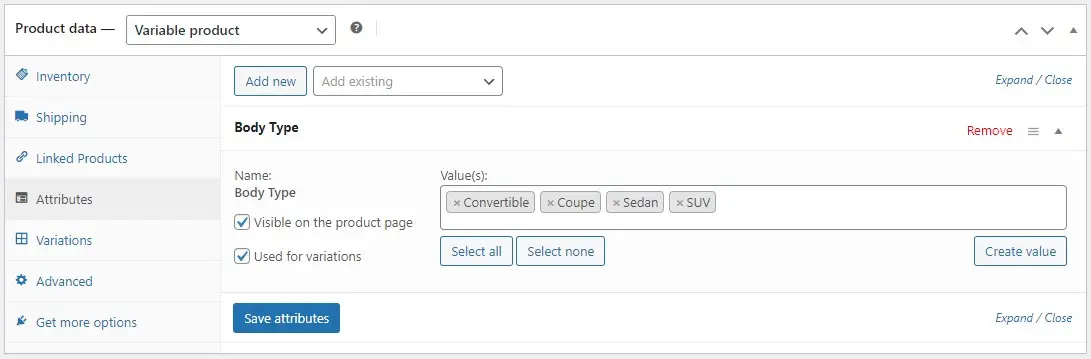
- Gehen Sie zu Produkte > Alle Produkte und bearbeiten Sie das variable Produkt.
- Fügen Sie auf der Registerkarte „Eigenschaften“ Ihre Variationen hinzu (falls Sie dies noch nicht getan haben) und aktivieren Sie das Kontrollkästchen „Für Variationen verwenden“. Speichern Sie dann die Eigenschaften.
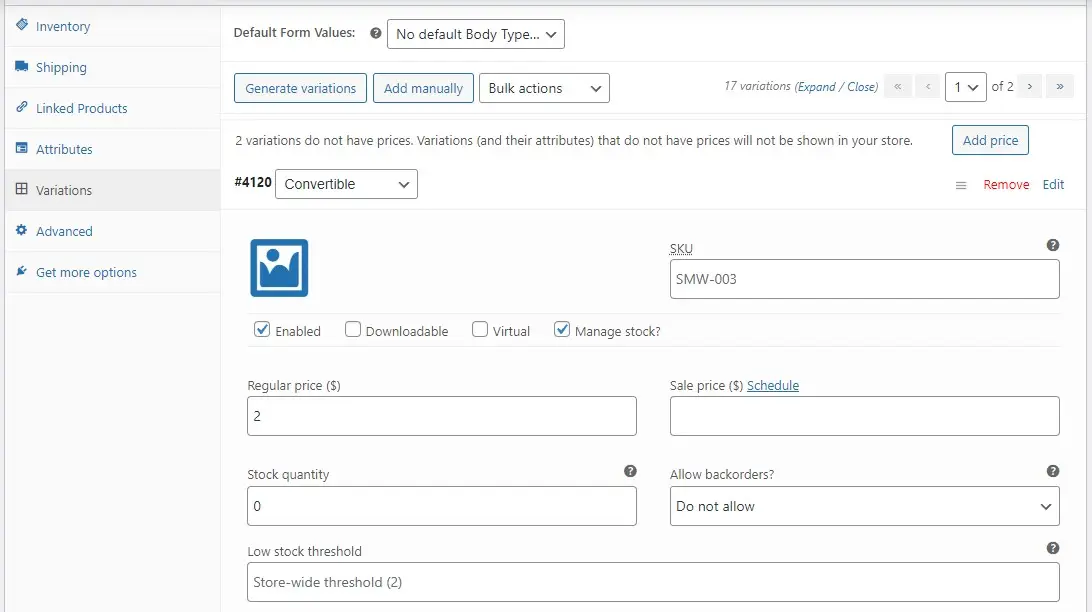
- Gehen Sie zur Registerkarte Variationen, immer noch im Abschnitt Produktdaten.
Klicken Sie auf „Variationen generieren“, um Variationen für alle Attribute zu generieren (dies ist die einfachste Methode). Andernfalls fügen Sie die Variationen manuell aus der Liste hinzu. - Verwalten Sie den Bestand für jede Variante einzeln, indem Sie die Variante erweitern und „Bestand verwalten?“ markieren. und geben Sie die Lagermenge ein, erlauben Sie Nachbestellungen, legen Sie die SKU fest und fügen Sie bei Bedarf ein Bild hinzu. Fahren Sie mit allen Variationen fort. Klicken Sie auf „Änderungen speichern“ oder „Produkt aktualisieren“.
Automatisierte Bestandsverwaltung
Lagermitteilungen
Richten Sie Benachrichtigungen ein, um Sie zu benachrichtigen, wenn der Lagerbestand niedrig oder nicht vorrätig ist:
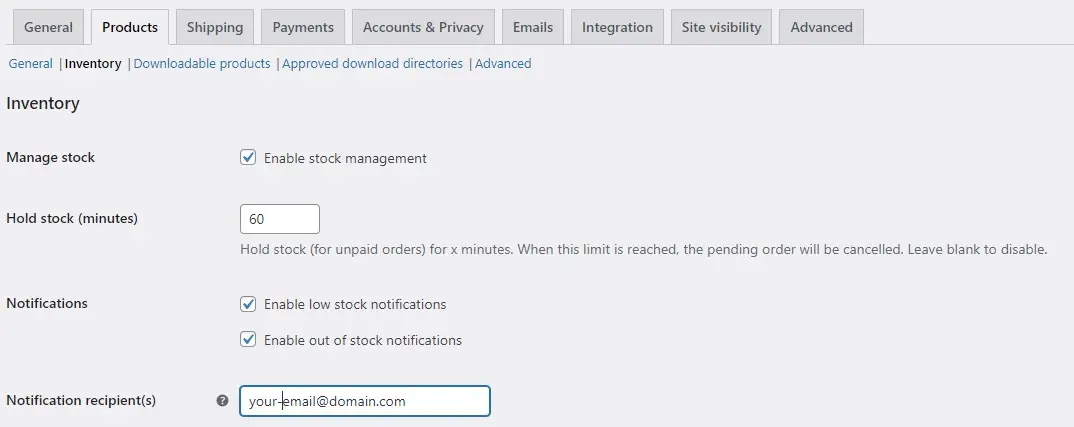
Gehen Sie zu WooCommerce > Einstellungen > Produkte > Inventar.
Legen Sie den Schwellenwert für niedrigen Lagerbestand und den Schwellenwert für nicht vorrätige Lagerbestände fest.
Legen Sie den/die Benachrichtigungsempfänger in einer durch Kommas getrennten Liste fest.
Aktivieren Sie dann die Option „Benachrichtigungen“ für „Benachrichtigungen bei niedrigem Lagerbestand aktivieren“ und „Benachrichtigungen bei fehlendem Lagerbestand aktivieren“ (was bedeutet, dass Sie möglicherweise zwei E-Mails erhalten, aber es ist eine gute Erinnerung, wenn Sie nichts unternommen haben, als der Lagerbestand niedrig war).
Punkte neu anordnen
Richten Sie Nachbestellpunkte ein, um die Bestandsauffüllung zu automatisieren. Dies kann durch die Verwendung zusätzlicher Plugins oder durch manuelle Anpassung der Lagerbestände bei Bedarf erfolgen.
Verwenden Sie Plugins zur Bestandsverwaltung
Das WC GSheetConnector-Plugin integriert WooCommerce mit Google Sheets und ermöglicht so eine erweiterte Bestandsverwaltung. Zu den Hauptmerkmalen gehören:
- Echtzeit-Synchronisierung: Lagerbestände zwischen WooCommerce und Google Sheets automatisch synchronisieren.
- Anpassbare Vorlagen: Verwenden Sie Google Sheets, um benutzerdefinierte Inventarberichte zu erstellen und Inventardaten zu verwalten.
- Massenaktualisierungen (Pro-Version erforderlich): Aktualisieren Sie die Lagerbestände in großen Mengen mithilfe von Google Sheets und übertragen Sie Änderungen an WooCommerce.
So verwenden Sie WC GSheetConnector:
- Installieren und aktivieren Sie das WC GSheetConnector-Plugin.
- Verbinden Sie Ihren WooCommerce-Shop mit Google Sheets, indem Sie dem Einrichtungsassistenten folgen.
- Verwenden Sie die bereitgestellten Vorlagen, um Bestellungen in den jeweiligen „Status“-Registerkarten anzuzeigen und Lagerbestände in Google Sheets zu verwalten und zu verfolgen. Und! Ein großes Plus: Sie können das Google Sheet mit Ihrem Team teilen, sodass es eine einzige „Quelle der Wahrheit“ gibt und Ihr gesamtes Team über Bestellungen, den Status von Produkten und deren Lagerbestände auf dem Laufenden bleibt.
- (Wenn Sie die Pro-Version installiert haben) Synchronisieren Sie Änderungen zurück mit WooCommerce, um Ihr Inventar auf dem neuesten Stand zu halten.
Umgang mit Bestandsproblemen
Umgang mit Bestandsabweichungen
Bestandsabweichungen können aus verschiedenen Gründen auftreten (z. B. gab es eine manuelle Bestellung durch einen Shop-Administrator und der Bestand wurde geändert). Überprüfen Sie regelmäßig Ihren Bestand und gleichen Sie etwaige Unterschiede zwischen Ihrem WooCommerce-Shop und dem physischen Bestand ab. Vielleicht können Sie ihn zu einem Teil Ihres Bestands machen Der Lagerbestand dauert Tage.
Behebung häufiger Probleme
Häufige Probleme sind ungenaue Bestandszählungen oder fehlgeschlagene Bestandsaktualisierungen. Überprüfen Sie die Plugin-Einstellungen, stellen Sie eine korrekte Dateneingabe sicher und konsultieren Sie die WooCommerce-Dokumentation oder den Support, wenn die Probleme weiterhin bestehen. Überprüfen Sie auch, wer die Berechtigung zum Bearbeiten von Produkten hat, denn das Sprichwort sagt: „Zu viele Köche …“.
Berichterstattung und Analyse
Bestandsberichte
Erstellen Sie Bestandsberichte, um die Bestandsleistung zu analysieren:
- Gehen Sie zu WooCommerce > Berichte.
- Wählen Sie die Registerkarte „Bestand“, um Berichte zu Lagerbeständen, niedrigen Lagerbeständen und nicht vorrätigen Produkten anzuzeigen.
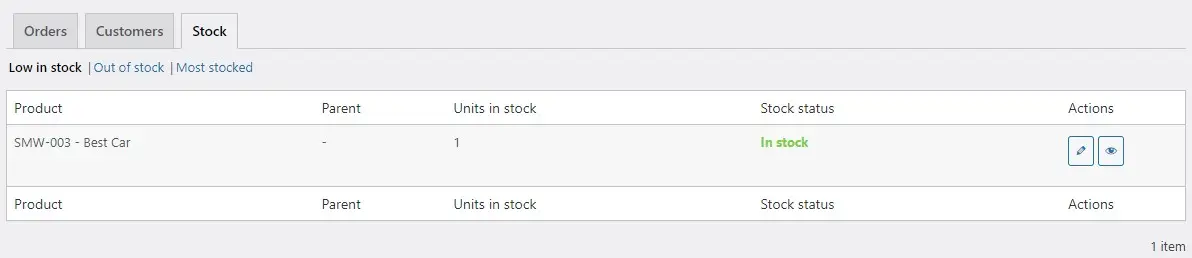
Bestandsanalyse
Nutzen Sie Analysen, um die Lagerbestände zu optimieren und die Verwaltung zu verbessern. Analysieren Sie Verkaufsdaten, Lagerumschlagsraten und saisonale Trends, um fundierte Lagerentscheidungen zu treffen. Mit anderen Worten: Bestellen Sie mehr von den Produkten, die sich gut verkaufen, und weniger von anderen, oder stellen Sie sogar den Verkauf von Produkten ein, die sich scheinbar nicht innerhalb eines bestimmten Zeitraums verkaufen.
Best Practices für eine effektive Bestandsverwaltung
Regelmäßige Bestandsprüfungen
Führen Sie regelmäßige Bestandsprüfungen durch, um die Genauigkeit sicherzustellen und potenzielle Probleme frühzeitig zu erkennen. Dies trägt dazu bei, zuverlässige Bestandsdaten aufrechtzuerhalten und Engpässe oder Überbestände sowie enttäuschte Kunden zu verhindern, die möglicherweise Produkte bestellen, die viel später als Ihre übliche Lieferzeit eintreffen.
Optimierung der Lagerbestände
Bringen Sie Ihren Lagerbestand ins Gleichgewicht, indem Sie Verkaufstrends überwachen, Lagerbestände je nach Nachfrage anpassen und übermäßige Überbestände vermeiden. Implementieren Sie gegebenenfalls Just-in-Time-Bestandspraktiken.
Abzug
Eine ordnungsgemäße Bestandsverwaltung ist für den reibungslosen Betrieb Ihres WooCommerce-Shops unerlässlich. Indem Sie die in diesem Leitfaden beschriebenen Schritte befolgen und Tools wie das WC GSheetConnector-Plugin verwenden, können Sie Ihre Inventarprozesse optimieren, Fehler reduzieren und die Gesamteffizienz verbessern.
Im Allgemeinen haben wir genug abgedeckt, um den Bestand eines mittleren bis kleinen Online-Shops zu verwalten, aber mir ist klar, dass es so viele verschiedene Arten von Online-Shops gibt und die meisten größeren Websites ein vollwertiges ERP-System (Enterprise Resource Planning) benötigen eine Art Software ist. mit denen Organisationen wichtige Teile ihres Geschäfts verwalten und integrieren. Ein typisches ERP-System umfasst Module für Prozesse wie Buchhaltung und Finanzen, Personalwesen, Supply Chain Management, Bestandsmanagement, Customer Relationship Management (CRM) und Fertigung. Ziel ist es daher, eine einheitliche und zentrale Sicht auf die Prozesse zu ermöglichen.
Auch dieses Thema würde den Rahmen dieses Artikels sprengen, aber recherchieren Sie, fangen Sie klein an und bauen Sie auf agile Weise auf, um auf Änderungen reagieren zu können.