Erstellen Sie eine einzigartige, professionelle Website mit Avada Builder-Optionen und persönlichem Branding. Repräsentieren Sie Ihre Marke, erkunden, testen und machen Sie erstaunliche Dinge.
Einführung
In der Welt des Webdesigns ist die Erstellung einer einzigartigen und optisch ansprechenden Website unerlässlich, um sich von der Masse abzuheben. Avada Builder, ein leistungsstarkes Tool, das im Avada-Theme enthalten ist, bietet eine Reihe von Designoptionen, die Ihnen beim Erstellen schöner Websites helfen. Darüber hinaus können Sie mit dem Custom Branding-Plugin (ebenfalls im Avada-Theme enthalten) das Erscheinungsbild Ihrer Website an Ihre Markenidentität anpassen. In diesem Leitfaden erfahren Sie, wie Sie die Avada Builder-Optionen und das Custom Branding-Plugin effektiv nutzen, um Ihrer Website ein einheitliches und professionelles Erscheinungsbild zu verleihen.
Erste Schritte mit Avada Builder
Übersicht über Avada Builder
Avada Builder ist ein vielseitiger Drag-and-Drop-Seitenersteller, der das Website-Design vereinfacht. Es bietet eine Vielzahl von Funktionen, mit denen Sie ganz einfach benutzerdefinierte Layouts erstellen können, ohne dass umfangreiche Programmierkenntnisse erforderlich sind. Egal, ob Sie eine neue Website erstellen oder eine bestehende überarbeiten, Avada Builder bietet die Tools, die Sie benötigen, um Ihre Vision zum Leben zu erwecken.
Konfigurieren Sie Avada Builder
So beginnen Sie mit Avada Builder:
Hinweis: Sie müssen das Avada-Theme von Themeforest kaufen und dann das Paket extrahieren, da Sie nur die Archive des Avada-Themes und des untergeordneten Themes benötigen.
- Installieren und aktivieren:
- Navigieren Sie zu Ihrem WordPress-Dashboard.
- Gehen Sie zu Themes > Neues Theme hinzufügen > Theme hochladen, suchen Sie Ihr „Avada Theme“-Archiv, installieren Sie es und machen Sie dasselbe, diesmal mit dem Child-Theme-Archiv, und aktivieren Sie dann das Child-Theme.
- Grundkonfiguration:
- Im WordPress-Backend.
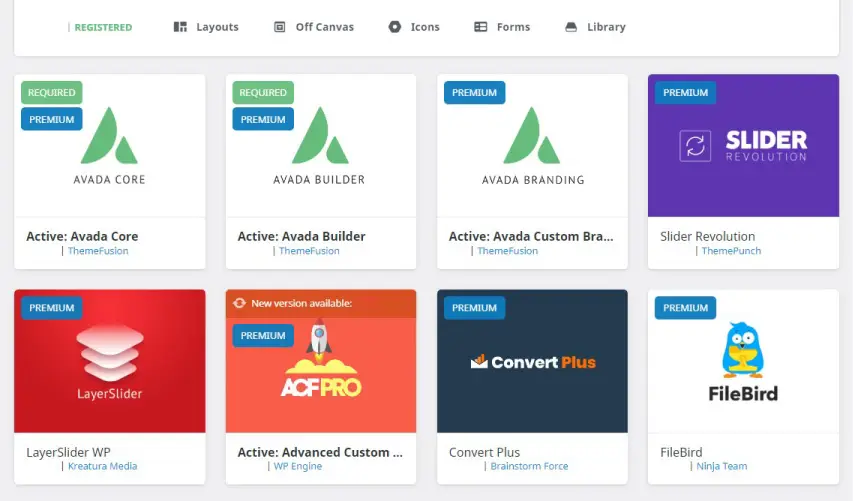
- Gehen Sie zu Avada > Wartung > Plugins und installieren Sie dann „Avada Core“, „Avada Builder“ und „Avada Custom Branding“.
- Optional (Designoptionen konfigurieren)
- Konfigurieren Sie wichtige Einstellungen, einschließlich Layoutoptionen, Farbschemata und Typografie.
Entdecken Sie die Avada Builder-Optionen
Drag-and-Drop-Schnittstelle
Mit der Drag-and-Drop-Oberfläche von Avada Builder können Sie Seiten mühelos gestalten. Fügen Sie Elemente wie Container, Spalten und Widgets hinzu, indem Sie sie einfach auf Ihre Seite ziehen. Ordnen Sie diese Elemente an und passen Sie sie an, um Ihr gewünschtes Layout zu erstellen.
Vorgefertigte Layouts und Vorlagen
Avada Builder enthält eine Bibliothek vorgefertigter Layouts und Vorlagen. Dies kann als Ausgangspunkt für Ihr Design dienen und Ihnen Zeit und Mühe sparen (meistens, aber nicht immer). Wählen Sie eine Vorlage, die Ihren Anforderungen entspricht, und passen Sie sie an den Stil Ihrer Marke an.
Responsive Design-Einstellungen
Stellen Sie sicher, dass Ihre Website auf allen Geräten gut aussieht, indem Sie die responsiven Designeinstellungen von Avada verwenden. Passen Sie die Darstellung Ihrer Website auf Mobil-, Tablet- und Desktop-Bildschirmen an, um ein nahtloses Benutzererlebnis auf verschiedenen Geräten zu bieten. Dies geht einher mit der Individualisierung von Element, Spalte und Containern. Verwenden Sie die „Responsive“-Symbole oben rechts in diesen Dialogen, um das Design zu konfigurieren.
Elementanpassung
Passen Sie einzelne Elemente wie Text, Bilder und Schaltflächen mit den Avada Builder-Optionen für erweiterte Designmöglichkeiten an. Passen Sie die Einstellungen für Abstände, Farben und mehr an, um für jedes Element das gewünschte Erscheinungsbild zu erzielen.
Erweiterte Designoptionen
Für dynamischere Designs nutzen Sie erweiterte Optionen wie benutzerdefiniertes CSS und Animationen. Wenden Sie einzigartige Stile und Interaktionen an, um die Benutzereinbindung zu verbessern und eine optisch ansprechende Website zu erstellen.
Globales Styling
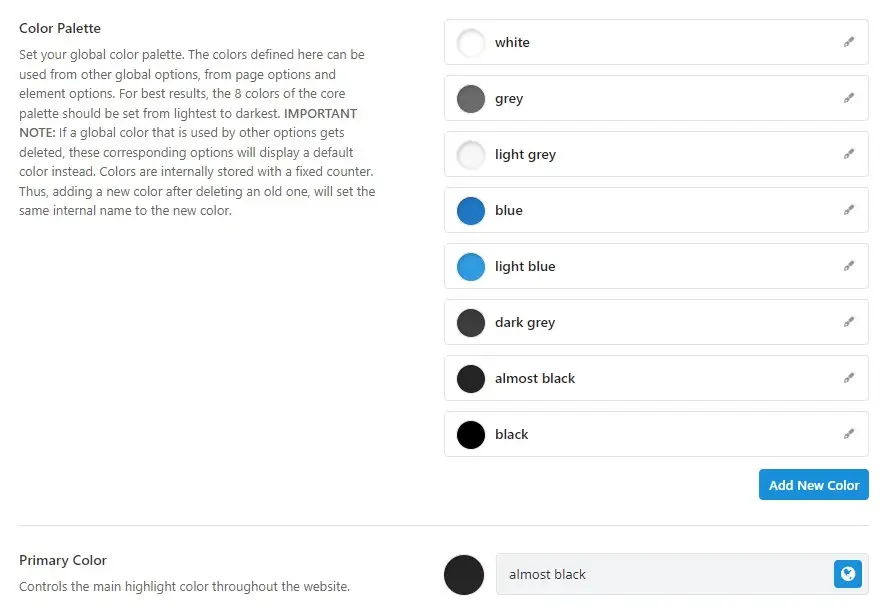
Mit Avada Builder können Sie globale Farbschemata und Typografie festlegen und so die Konsistenz auf Ihrer gesamten Website gewährleisten. Wenden Sie diese Einstellungen an, um ein zusammenhängendes Design beizubehalten und den Styling-Prozess zu optimieren.
Logo und Favoriten hochladen
Ersetzen Sie die standardmäßigen Avada-Logos und -Favoriten durch Ihre eigenen Marken-Assets. Laden Sie Ihr Logo in den Menüs Avada > Optionen > Logo und Favicon in den Menüs Avada > Optionen > Logo > Favicon hoch.
Individuelles Branding mit Avada
Einführung in Personal Branding
Das Custom Branding-Plugin erweitert das Avada-Theme, indem es Ihnen ermöglicht, die Identität Ihrer Marke auf Ihrer gesamten Website anzuwenden.
Entwerfen Sie eine benutzerdefinierte Anmeldeseite
Passen Sie die WordPress-Anmeldeseite an Ihre Marke an. Verwenden Sie das Custom Branding-Plugin, um eine Anmeldeseite zu entwerfen, die zum Stil Ihrer Marke passt und das Benutzererlebnis ab dem Moment der Anmeldung verbessert.
Benutzerdefiniertes Admin-Branding
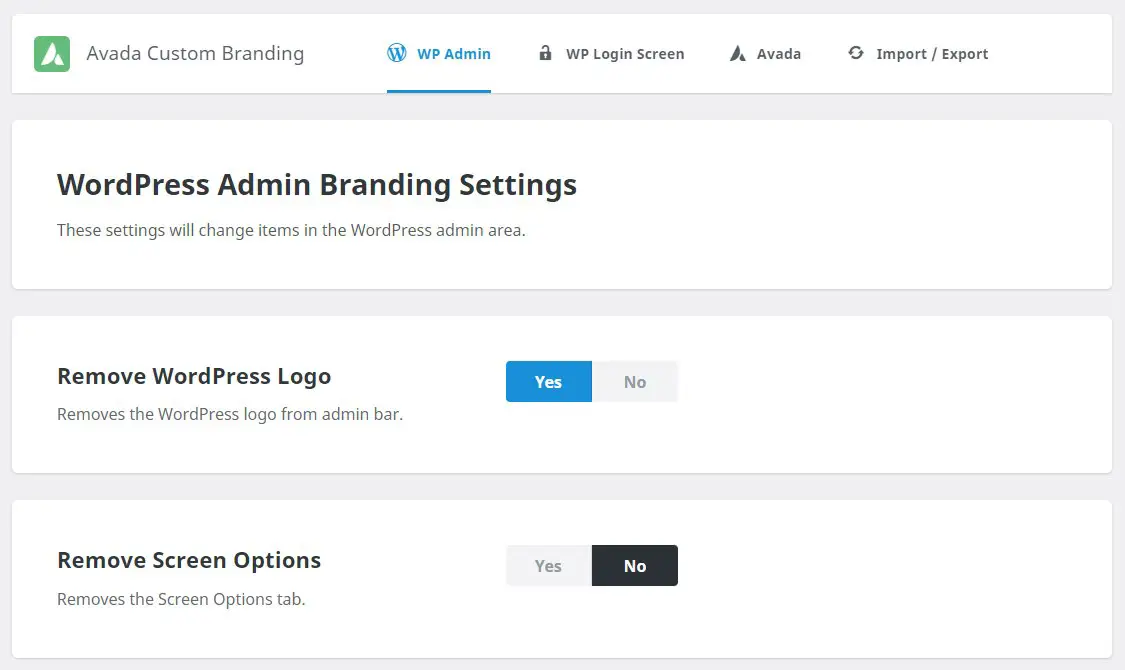
Wenden Sie mit dem Custom Branding-Plugin Branding auf den WordPress-Administrationsbereich an. Dazu gehört das Ersetzen des Standard-Brandings durch Ihr eigenes, um ein zusammenhängendes Erlebnis für Sie und Ihre Kunden zu schaffen.
White-Labeling für Kunden
Wenn Sie Websites für Kunden entwickeln, verwenden Sie White Labels, um das Avada-Branding zu entfernen und es durch Ihr eigenes zu ersetzen. Dadurch wirkt die Website für Ihre Kunden individueller und professioneller.
Best Practices für Avada Builder und Branding
Kontinuität wahren
Stellen Sie sicher, dass Ihre Design- und Branding-Elemente auf allen Seiten einheitlich sind. Verwenden Sie globale Stiloptionen, um auf Ihrer gesamten Website einheitliche Farben, Schriftarten und Layouts anzuwenden.
Leistung optimieren
Optimieren Sie die Leistung Ihrer Website, indem Sie die Best Practices von Avada Builder befolgen. Dazu gehört die Verwendung optimierter Bilder, die Minimierung unnötiger Elemente und die regelmäßige Aktualisierung Ihres Themes und Ihrer Plugins.
Und am wichtigsten ist, dass Sie den Assistenten „Avada > Wartung > Leistung“ verwenden, der Sie durch die Optimierung des Avada-Designs führt und ungenutzte Funktionen und Bibliotheken deaktiviert, einschließlich der Kompilierung von CSS, JS und Symbolen.
Regelmäßige Updates und Wartung
Halten Sie Avada Builder und das Custom Branding-Plugin auf dem neuesten Stand und installieren Sie Patches, um Kompatibilität und Sicherheit zu gewährleisten. Überprüfen Sie Ihre Website regelmäßig auf Probleme und führen Sie bei Bedarf Wartungsarbeiten durch.
Behebung häufiger Probleme
Häufige Designprobleme
Beheben Sie häufige Designprobleme, indem Sie Ihre Einstellungen überprüfen und notwendige Anpassungen vornehmen. Suchen Sie nach Konflikten zwischen Elementen oder Fehlkonfigurationen, die sich auf Ihr Design auswirken könnten. Passen Sie außerdem die „Avada Builder-Elemente“ in den Designoptionen an, anstatt sie für jedes Element, jede Spalte usw. zu überschreiben, insbesondere wenn Sie davon ausgehen, dass Sie sie häufig verwenden werden.
Markenkonflikte
Lösen Sie Konflikte zwischen benutzerdefinierten Branding-Elementen und Avada-Einstellungen, indem Sie Ihre Anpassungen sorgfältig überprüfen. Stellen Sie sicher, dass Ihre Branding-Entscheidungen die Funktionalität des Themes nicht beeinträchtigen und dass Sie eine SVG-Datei (ein Vektorformat, das heutzutage so ziemlich der Standard ist) für Ihr Logo verwenden. Hinweis: Sie müssen „SVG-Medien-Upload“ auf der Seite „Einstellungen“ > „Leistung“ aktivieren.
Plug-in-Kompatibilität
Stellen Sie die Kompatibilität mit anderen Plugins sicher, indem Sie Ihre Website nach der Installation neuer Plugins testen. Suchen Sie nach Konflikten und passen Sie die Einstellungen nach Bedarf an, um ein reibungsloses Benutzererlebnis zu gewährleisten.
Abzug
Avada Builder und das Custom Branding-Plugin bieten leistungsstarke Tools zum Entwerfen und Branding Ihrer Website. Durch die effektive Nutzung dieser Funktionen können Sie eine einzigartige und professionelle Online-Präsenz erstellen, die die Identität Ihrer Marke wirklich widerspiegelt. Aber es gibt im Avada-Theme noch so viel mehr zu entdecken – erkunden, experimentieren und testen Sie es wiederholt, um sein volles Potenzial auszuschöpfen und sicherzustellen, dass Ihre Website sowohl stimmig als auch optisch ansprechend ist.